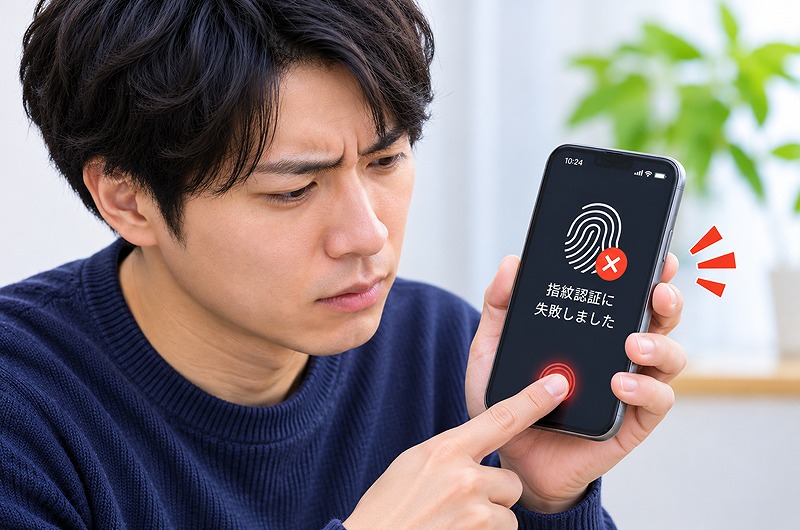
指紋認証が反応しないと、スマートフォンのロックが解除できず、困ってしまいますよね。
昨日まで普通に使えていたのに、突然認識されなくなることもあります。
指紋認証が反応しない原因は、指の乾燥や汚れ、設定の問題、センサーの不具合などさまざまです。
ただし、故障とは限らず、簡単な操作で改善するケースも見られます。
この記事では、指紋認証が反応しない原因と、今すぐ試せる7つの対処法を紹介します。
iPhoneやAndroidでの確認方法も解説しますので、ぜひ参考にしてください。
指紋認証が反応しない主な原因とは?
指紋認証が反応しない場合、まずは原因を確認しましょう。
特に多いのは、指の状態やセンサーの汚れ、スマートフォンの設定による問題です。
指が乾燥している、または濡れている
指紋認証は、指の表面にある細かな凹凸を読み取る仕組みです。
そのため、指が乾燥していたり、汗や水分が付いていたりすると、正常に認識されない場合があります。
例えば、冬場の乾燥した指や、手を洗った直後の濡れた指では、認証に失敗することがあります。
指の水分を拭き取り、乾燥が気になる場合は保湿するなど、指の状態を整えてみましょう。
指紋センサーが汚れている
指紋センサーに皮脂やほこりが付着すると、指紋を正確に読み取れなくなる場合があります。
特に、画面内指紋認証を採用しているスマートフォンでは、画面の汚れや保護フィルムの影響にも注意が必要です。
また、電源ボタンにセンサーがある機種では、ケースが指の接触を妨げることもあります。
柔らかい布で優しく拭き取り、汚れが原因になっていないか確認しましょう。
設定やシステムに不具合がある
スマートフォンの設定やシステムの一時的な不具合によって、指紋認証が使えなくなる場合もあります。
例えば、OSの更新後やアプリの動作が不安定になったときに、認証が正常に機能しないことがあります。
また、登録した指紋と現在の指の状態が違う場合も、認証に失敗しやすくなります。
このような場合は、再起動や設定の確認、指紋の再登録を試しましょう。
指紋認証が反応しないときに試したい対処法7つ
指紋認証が反応しないときは、簡単な方法から順番に試すことが大切です。
以下の7つを確認してみましょう。
① 指と指紋センサーをきれいにする
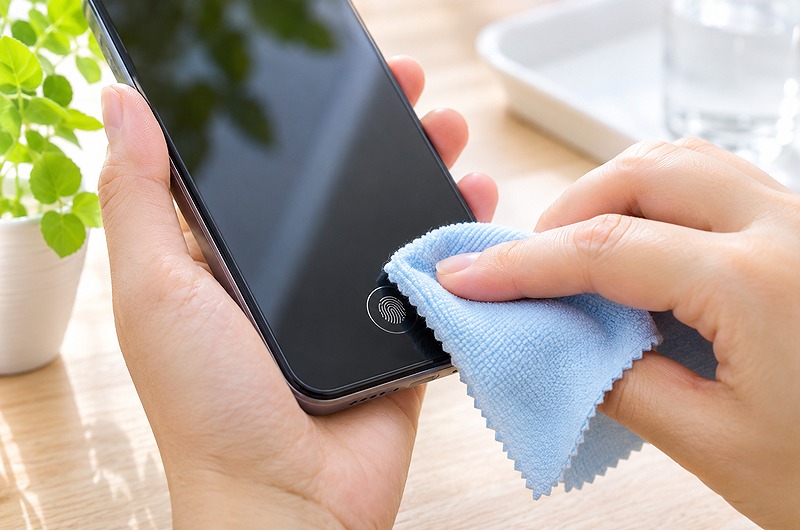
最初に、指と指紋センサーの汚れを確認しましょう。
指に汗や水分が付いている場合は、清潔なタオルで拭き取ってください。
センサー部分は、メガネ拭きなどの柔らかい布で優しく拭くのがおすすめです。
画面内指紋認証の場合は、画面の汚れも取り除きましょう。
ただし、強くこすったり、洗剤を直接かけたりすることは避けてください。
② 指の当て方や角度を変える
指紋認証は、指を当てる位置や角度によって認識しにくくなる場合があります。
指先だけを軽く当てるのではなく、指の腹をセンサーの中心に当ててみましょう。
また、指をすぐに離さず、認証が完了するまで動かさないことも大切です。
例えば、親指を斜めに当てて失敗する場合は、少し角度を変えるだけで認証できることがあります。
③ スマートフォンを再起動する
突然指紋認証が使えなくなった場合は、スマートフォンを再起動してみましょう。
一時的なシステムの不具合であれば、再起動によって改善する可能性があります。
ただし、再起動直後はセキュリティ上の理由から、指紋認証ではなく暗証番号が必要になる場合があったりします。
まずはPINやパスコードでロックを解除し、その後に指紋認証が使えるか確認してください。
④ 指紋を削除して再登録する
何度も認証に失敗する場合は、登録した指紋を見直しましょう。
指紋を登録し直すことで、認証精度が改善する可能性があります。
再登録するときは、次のポイントを意識してください。
- 指とセンサーをきれいにしてから登録する
- 指の中心だけでなく、先端や左右も読み取らせる
- 普段スマートフォンを持つ角度で登録する
なお、削除する前に暗証番号でロック解除できることを確認しておきましょう。
⑤ 保護フィルムやスマホケースを確認する
保護フィルムやスマホケースが原因で、指紋認証が反応しない場合もあります。
特に画面内指紋認証では、厚いガラスフィルムや対応していない製品が認証に影響することがあります。
フィルムを交換した直後から反応しなくなった場合は、フィルムとの相性を確認しましょう。
スマホケースを外して改善するか試すことも有効です。
⑥ 指紋認証の設定を確認する
指紋認証の設定が正しいかどうかも確認しましょう。
指紋が登録されていても、ロック解除やアプリでの認証が無効になっている場合があります。
スマートフォンのロック解除では使えるのに、銀行アプリだけ反応しない場合は、アプリ側の設定が原因かもしれません。
設定画面で指紋認証が有効になっているか確認してください。
⑦ OSを最新版にアップデートする
ここまで試しても改善しない場合は、OSの更新状況を確認しましょう。
OSとは、スマートフォンの基本的な動作を管理するソフトウェアです。
更新によって、不具合が修正されることがあります。
iPhoneでは「設定」から「一般」、「ソフトウェアアップデート」の順に確認できます。
Androidでは「設定」の「デバイス情報」や「端末情報」を開き、「ソフトウェアのアップデート」(または「ソフトウェア更新」)を確認します。
iPhone・Androidで指紋認証が反応しない場合の確認方法
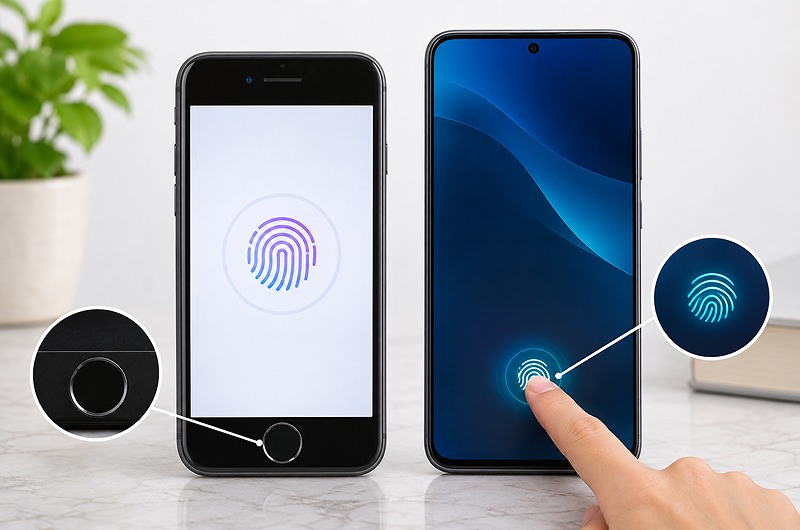
指紋認証の設定方法は、スマートフォンの機種によって異なります。
それぞれの特徴を確認しましょう。
iPhoneのTouch IDが反応しない場合
Touch IDに対応したiPhoneでは、ホームボタンに指紋センサーが搭載されています。
まずは「設定」から「Touch IDとパスコード」を開き、指紋が登録されているか確認しましょう。
「iPhoneのロックを解除」が有効になっているかも確認してください。
なお、再起動直後や認証に繰り返し失敗した場合は、パスコードの入力が必要です。
また、Face ID搭載機種では、通常Touch IDは使用できません。
Androidの指紋認証が反応しない場合
Androidでは、画面内や電源ボタン、本体背面など、機種によってセンサーの位置が異なります。
画面内指紋認証の場合は、保護フィルムや画面の汚れを確認しましょう。
電源ボタンにセンサーがある場合は、ケースが邪魔をしていないか確認してください。
設定画面の名称もメーカーによって異なるため、操作方法がわからない場合は公式サポートを参考にすると安心です。
指紋認証が反応しないときの注意点
指紋認証が使えないときは、焦って何度も操作しないことが大切です。
特に、次の3点に注意しましょう。
指紋認証に一定回数失敗すると、安全のために暗証番号の入力が求められる場合があります。
これは故障ではなく、正常なセキュリティ機能です。
また、初期化すると写真や連絡先などのデータが消える可能性があります。
初期化は最後の手段として考え、まずはほかの対処法を試しましょう。
指紋認証がどうしても反応しない場合は修理が必要?
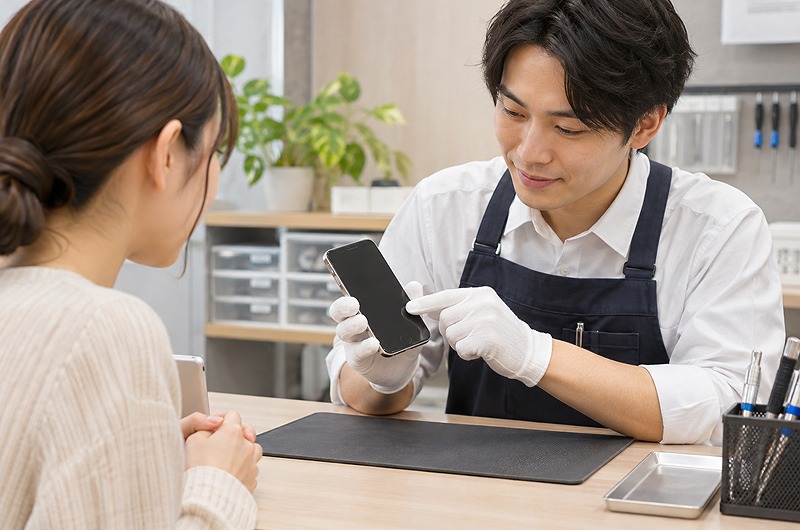
すべての対処法を試しても改善しない場合は、センサー自体が故障している可能性があります。
特に、次のような症状がある場合は注意が必要です。
- 指を当ててもセンサーがまったく反応しない
- 設定画面から指紋を新しく登録できない
- スマートフォンを落とした後から使えなくなった
- 水に濡れた後から認証できなくなった
こうした症状がある場合は、メーカーや正規修理窓口への相談を検討しましょう。
ただし、症状だけで故障と断定することはできません。
修理を依頼する前には、保証期間や補償サービスの内容を確認してください。
保証条件によっては、修理費用の負担を抑えられる場合があります。
また、修理に出す前には、写真や連絡先などのデータをバックアップしておくと安心です。
まとめ
指紋認証が反応しない原因には、指の乾燥や汚れ、保護フィルム、設定の問題、センサーの故障などがあります。
突然使えなくなっても、必ずしも故障とは限りません。
まずは次の順番で確認しましょう。
- 指とセンサーを清潔にする
- 指の当て方や角度を変える
- スマートフォンを再起動する
- 指紋を再登録する
- 保護フィルムやケースを確認する
- 指紋認証の設定を見直す
- OSの更新状況を確認する
これらを試しても改善しない場合は、メーカーのサポートに相談することをおすすめします。
また、指紋認証が使えない間も、画面ロックを無効にせず、暗証番号などで安全にスマートフォンを使用しましょう。
まずは簡単なお手入れや再起動から試し、原因をひとつずつ確認してみてください。